
- 2025年2月14日
ロリポップ!無料バックアップで復元失敗?有料バックアップオプション
本ページにはプロモーションが含まれています サイトを運営していて予期せぬトラブルや人的ミスによって、データが失われ……

サイトの引越しは意外と大変です。
サイトが小さければ、プラグインを使って簡単にできることもありますが、大きいサイトだとプラグインでの引越しはできません。
この記事では、ロリポップの引越しについて体験談をまじえて紹介していきます。

ロリポップのお引越し機能とサポートにおせわになりました^^;

WordPressサイトの引越し3度目。
結果は、ダメでした・・・・。
私が運営している「そらのまなびぶろぐ」は画像を多用しているのもありデータのサイズが大きくなり、All-in-One WP Migrationプラグイン(無料)を利用しての引越しは無理でした。
そこで、ロリポップの「WordPress簡単引越し」を使用することにしました。
この「WordPress簡単引越し」は他社サーバーからロリポップへサイトを移行する際に、データのバックアップや復元、ドメイン設定などの複雑な作業を自分に変わってしてくれるありがたい機能です。
トラブルがあった時、サポートがあるというのはとても心強かったです。
ロリポップの「WordPress簡単引越し」には利用するためには3つの動作条件があります。
自分のサイトが契約するプランの上限を超えないように注意してください。

「ロリポップ!プラン比較表」で契約したプランの上限を確認しよう。
・WordPressでマルチサイト機能を使用している場合
・WordPress.comで運用されている場合
・PHPからファイルを圧縮するツールが利用できない場合
引用元:ロリポップ!WordPress簡単引っ越しを利用する上での注意事項
使用しているプラグインによるのですが、有効化のままだと「WordPress簡単引越し」でエラーになる場合があります。
現在契約している引越し元の契約が切れる前に余裕をもって作業することをお勧めします。
引越しといっても、実際はサイトのデータをコピーしているからです。
トラブルで引越しがうまくいかなかった場合でも、引越し元のデータは残っているので、再度作業することができます。
引用元:ロリポップ引っ越しを行っても、お客様が削除しない限り引っ越し元のサイトのデータがなくなることはありません。
引越し元の情報を入力します。
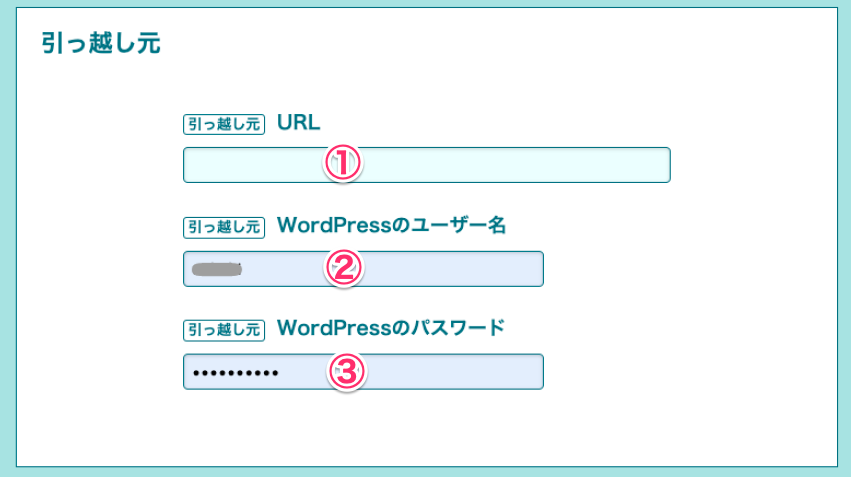
①引越し元のURLを入力します。
②引越し元のWordPressのユーザー名を入力します。
③引越し元のWordPressのパスワードを入力します。
WordPressの管理画面に入る時に使用しているWordPressのユーザー名とパスワードを入力します。
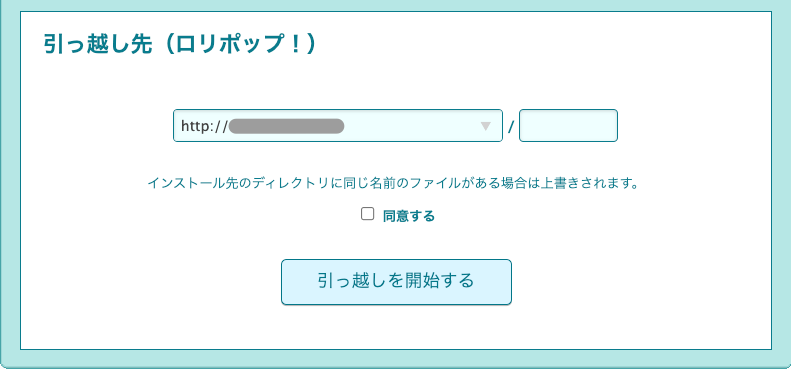
引越し先に、引越し元で指定したURLを記入して、「同意する」にチェックを入れて「引越しを開始する」をクリックします。
同じ名前のファイルがあれば上書きされますので気をつけてください。
引越しが終わったら、次はSSLの設定とドメインの移管をしてね。
引越した後すぐにSSLを設定しましょう。
引っ越し元から同じURLで引っ越しをした場合、ドメインの移管を行うまでロリポップ!側を使ったページ表示はできません。引き続きドメインの移行処理を行ってください。
引っ越し後に独自SSL証明書をロリポップ!側で導入する必要があります。
ロリポップの独自SSLは無料だよ。
下の記事にも紹介していますので参考にしてください。

ここからは私のエラー体験談ですwww。
ロリポップサポートってとっても頼りになるんです。
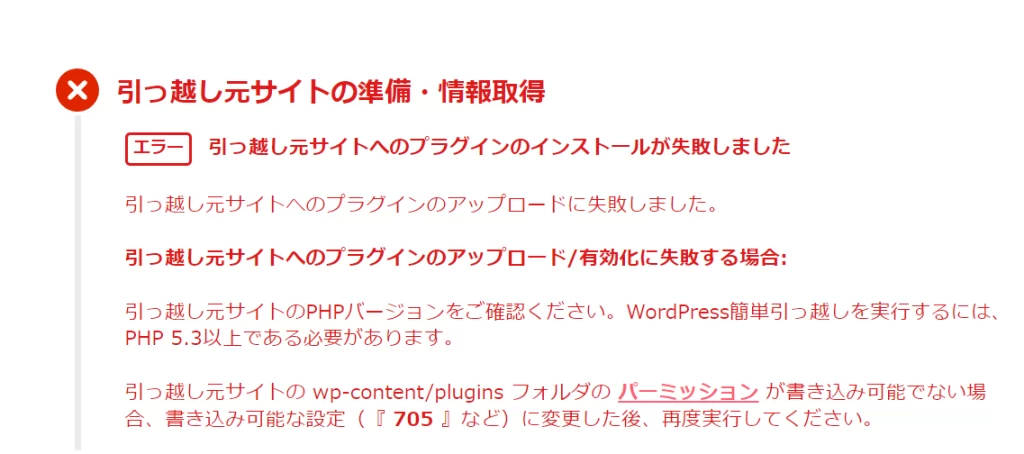
2022/9/8に引越しをした時のものです
午前11時くらいにエラーで引越しができないと問い合わせたところ、その日の午後3時くらいに返事をいただきました。
メールの一部抜粋この度はお問合せいただき、ありがとうございます。
カスタマーサービスでございます。ご質問いただいた内容についてご案内します。
移行元である【 ******.com 】につきましては
SiteGuardプラグインが有効化されているようでございます。恐れ入りますが、SiteGuard等のログインページのURLが変更となるプラグインが有効化の場合
簡単引っ越しを行うことが出来ません。WordPressの管理画面より、SiteGuardプラグインを一時的に無効化していただき、
改めて簡単引っ越しをお試しいただきますようお願いいたします。
プラグインをいったん全て無効にし「WordPress簡単引越し」を実行して無事完了できました。
副サイトの記事を全部移動させたいなと思ったのがきっかけでした。
記事をコピペすればできるのですが、引越しでデータをまるっとコピペできないかなぁと思い実行してみたんです。
ドメインから、他のドメインのサブディレクトリへ「WordPress簡単引越し」実行してみました。
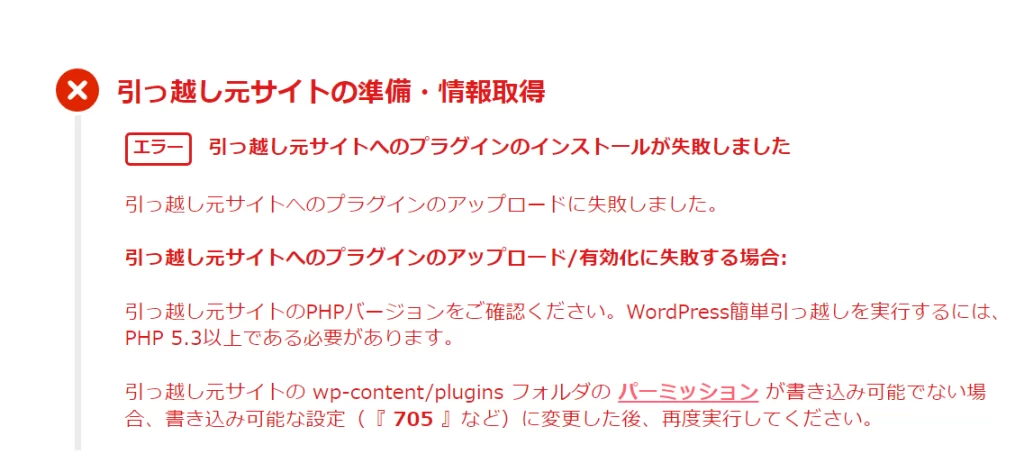
怒られました。
それでもめげずに何とかならないかとサポートに頼ってみました。メールで聞いたり、電話で聞いたりと頑張ってみましたが、うまくいきませんでした。
引越し先と、違う名前のドメインのディレクトリに引越しはできませんでした。
ロリポップの「WordPress簡単引越し」&サポート、とっても頼りになりました。
私みたいな変わったことをしようとする人はなかなかいないのでは?とは思います。
レンタルサーバーの引越しできるかな?と思っている方の参考になれば幸いです。
最後まで読んでいただきありがとうございました。

soraです。イラストを描いたり、ブログを書いたりと何かを作るというのが大好きな主婦です。 元プログラマーで、Perlを独学で勉強し、チャットなどのプログラムを作って遊んでいたこともwww。 ブログで使うイラストのご相談も随時受付中〜ご連絡ください(๑>◡<๑)
本ページにはプロモーションが含まれています サイトを運営していて予期せぬトラブルや人的ミスによって、データが失われ……
本ページにはプロモーションが含まれています ブログを始めることは、わくわくしますよね。でも、初心者にとって、最初の……
本ページにはプロモーションが含まれています 「WordPressでブログを始めたいけど、設定が難しそう…」 ……


